 钉钉电脑版
钉钉电脑版即时沟通与群组协作
支持单聊、群聊、部门群与项目群,消息已读状态清晰可见,电脑端大屏输入与文件拖拽让沟通更顺畅。
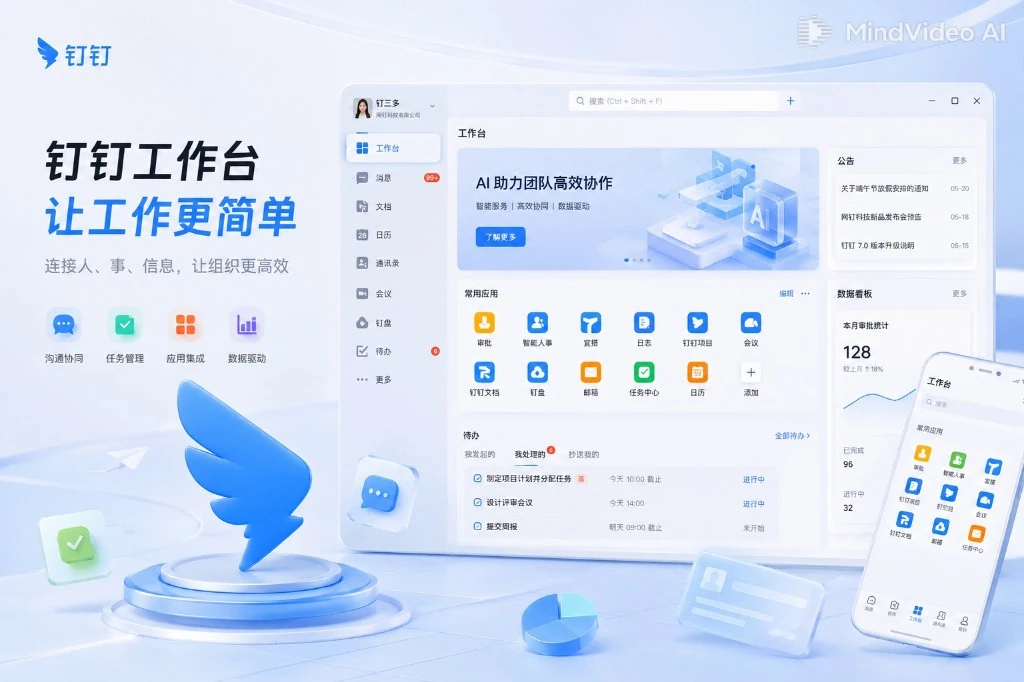
钉钉电脑版围绕企业日常沟通与业务流程,把消息、会议、日程、审批、文档和组织管理集中在同一桌面客户端中。
支持单聊、群聊、部门群与项目群,消息已读状态清晰可见,电脑端大屏输入与文件拖拽让沟通更顺畅。
一键发起或加入会议,支持屏幕共享、会议纪要记录与参会成员管理,适合远程例会、培训与跨地协作。
把会议邀请、任务分配、截止时间统一沉淀在日程中,桌面端提醒帮助团队减少遗漏与反复确认。
请假、出差、报销、用印等常用流程可在线提交与流转,考勤数据在电脑端集中查看与导出。
文件集中存储、在线预览与多人编辑,版本与访问权限可配置,团队资料在桌面端统一归档。
按部门维护成员与角色,管理员可在电脑端完成组织架构调整、应用配置与基础安全策略设置。
相比手机端,电脑版更适合长时间办公场景:多窗口并行、键盘快捷操作、大屏查看数据与文档。
聊天、文档、会议可同时开启,减少来回切换,适合需要持续跟进的岗位。
文件拖拽发送、批量选择、快捷回复与截图工具,让日常沟通和资料传递更快。
与手机端、网页端保持一致,切换设备后历史消息与文件仍然可查。
组织架构、权限与应用配置集中在管理端,便于团队规范化使用。
群文件、云盘与文档协作统一管理,降低资料分散带来的查找成本。
Windows 与 macOS 均有对应客户端版本,可按办公环境选择安装。
以下为钉钉电脑版在不同类型的组织中常见的落地场景,可按团队实际情况组合使用。
车间、仓库与总部通过部门群和审批流同步生产进度与物料申请,电脑端集中查看流程状态与历史记录。
总部在电脑端下发通知与培训资料,门店店长用群组和任务完成日常上报,减少电话与邮件往返。
教务与教师团队用日程安排课程、用云盘共享课件,用会议功能完成线上教研与家长沟通。
项目组成员在电脑端共享文档、跟踪待办,以项目群沉淀沟通记录,便于交接与复盘。
以项目群和日程驱动迭代节奏,会议录屏与文档链接集中存放,方便跨职能协作。
入职、请假、用印、报销等流程在线流转,电脑端批量处理与数据查看更省时。
关于钉钉电脑版下载、安装与日常使用的常见疑问,整理如下。
钉钉电脑版提供 Windows 与 macOS 两个桌面客户端版本,可根据办公电脑的系统类型选择对应安装包。安装前建议确认系统版本较新,并保留足够的磁盘空间用于安装与缓存文件。
在本页面的下载入口选择对应系统版本,下载完成后双击安装包并按照提示完成安装,随后使用手机号或组织账号登录即可。若企业统一部署,也可由管理员统一下发安装包。
登录同一账号后,钉钉电脑版与手机端的消息记录、群组、文件、日程等数据保持同步,切换设备时可以继续查看历史会话与资料,避免信息断层。
可以。在电脑端可直接发起会议并邀请同事加入,支持屏幕共享与成员管理,适合例会、培训、远程评审等需要展示桌面内容的场景。
电脑版更适合长时间办公:可以同时打开多个会话与文档、使用键盘快捷操作、拖拽上传文件,并在更大的屏幕上查看表格与审批数据,整体处理效率更高。
可以。管理员在电脑端即可维护部门与成员、配置应用与权限、查看考勤与审批数据,日常管理操作集中在同一后台完成,便于团队统一规范使用。
选择你的电脑系统版本下载钉钉电脑版客户端,安装后登录账号即可开始使用。
适用于主流 Windows 桌面与笔记本设备,支持消息、会议、日程、审批与云盘文档等完整桌面功能。
下载 Windows 版针对 Mac 设备适配,界面与系统操作习惯一致,适合设计、研发与日常办公人群使用。
下载 macOS 版关于钉钉电脑版使用、协同办公与桌面端效率的资讯内容持续更新。